2019年4月8日月曜日

COMIC FUZがリリースされたので使ってみた

概要

記事執筆時点 2019/04/07 の感想。

appinformation__img--appicon.png (192×192)
公式サイト
COMIC FUZ

AppStore

きらら系の芳文社が独自で運営している漫画アプリです。
漫画アプリは今は星の数ほど存在しますが、きらら系の漫画が読めるのが特徴です。
個人的に「ゆるキャン△」を追いかけるためにインストールしました。


料金形態

利用は無料。
アプリ内課金があります。
定期的に更新される漫画を読んだりするぶんには無料で購読できます。

漫画を読んだり買ったりするのにアプリ内通貨の「メダル」が必要になります。
複数種類があって把握するのが少し整理が必要だったのでまとめます。

種類

メダルには下記の種類のメダルがあります。
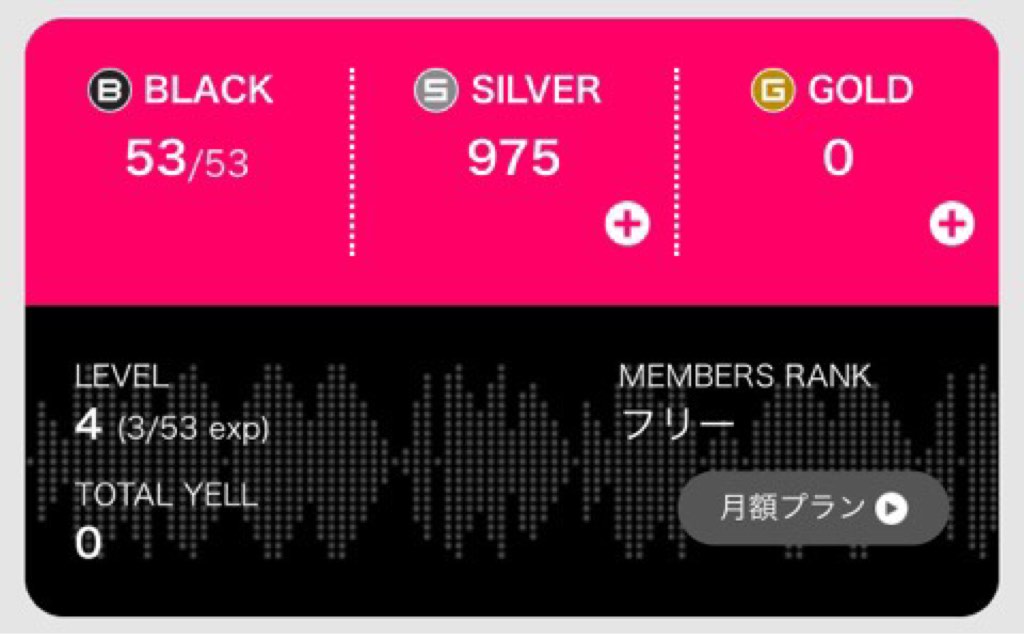
  • Black
  • Silver
  • Gold
xKos6mImuzUYnq1u/ddc2KgO81RoLcQqV.jpg

Blackメダル

時間経過で回復します。
スタミナみたいなもの。
漫画を読んでると経験値的なものがたまってレベルが上がってMAXの値が増えるっぽいです。

Silverメダル

キャンペーンでもらえたりするメダル。
家電量販店とかのポイントと考えるとおそらくスムーズ
別サービス(U-NEXTとか)に加入したり、広告を見たりするともらえます

Goldメダル

課金要素
単行本を買ったり、連載の話を先行読みしたりする時に使用

月額プラン

上記メダルとは別に、月480,980,1600円のサブスクリプションプランがあります。
月額プランに入っているときらら系の雑誌+週刊漫画timesが読み放題になります。

元々きらら系の雑誌をよく読んでいる人はこちらの方が得かもしれません。
ちなみに980,1600円のプランだと月にSilver, Goldメダルが貰える特典があります。

実際の例
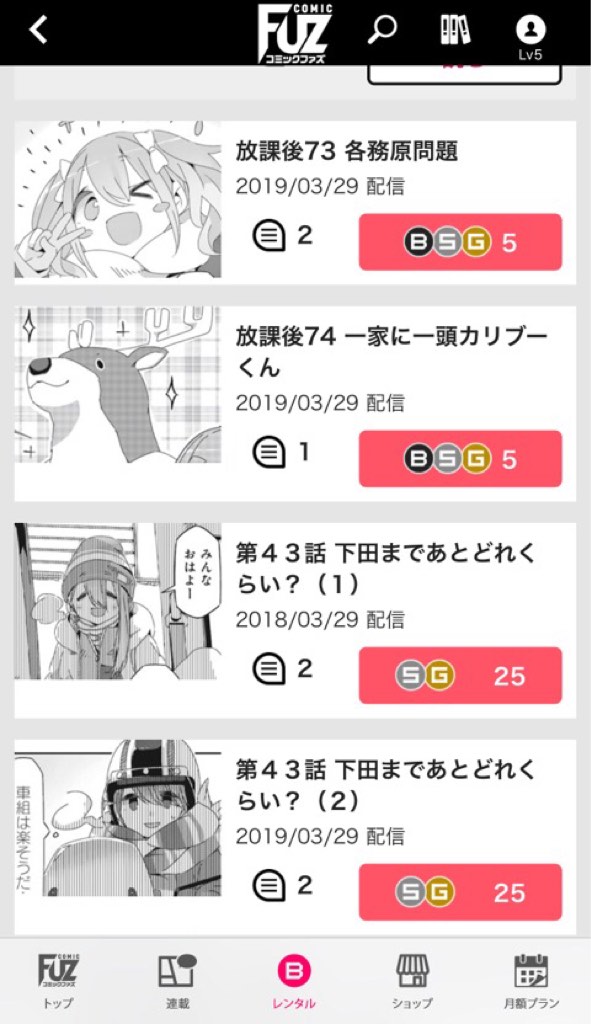
xKos6mImuzUYnq1u/bND0t2b3TjqtmJVK.jpg
この画像の例だと、放課後73,74話は3種類どれでも好きなメダルで読むことが出来ます。

Blackがあればそれから先に消費すると思います
43話(1)、(2)はSilverかGoldメダルが必要になります。

公開されているものを見ると、連載開始した序盤は無料やBlackメダルで済んで、新しいものや先読みを使用とするとSilverやGoldメダルが必要になる、という印象です。

感想

メダルの中身を把握するのにちょっと手間取りましたが、普通に使える漫画アプリでした。

本棚機能のボタンが結構右上にあって指から遠くて押しにくいので、下のタブにあるといいなぁ…。

とりあえずゆるキャン△を読むのには事足りているので、しばらく使ってメダルが余ったりしたら別の漫画を読んだりしてみようかと思います。

【iOS】ショートカットで面倒な手間を自動化する勧め

ショートカットとは?

Appleが公式でサポートしている効率化アプリケーションです。
18c714c61bfdebca44fe6989f0a2511d.png (400×400)
AppStore
元々はWorkflowという名前で普通にAppleStoreで販売しているアプリでしたが、しばらく前に会社ごとAppleに買収されてApple公式から無料配信されるようになりました。
Apple has acquired Workflow, a powerful automation tool for iPad and iPhone
iOS12から「ショートカット」に名前を変更し、日本語にも対応。様々な面でリニューアルされました。
OSのインストールだけではアプリはインストールされていないので、自分でインストールする必要あります。

iOSデバイスで様々な単純作業を効率化できる

例えば、
撮影した10枚の画像を適当なサイズに変換、それをiCloudやDropboxにアップロード。
それをiPhoneやiPadを操作して手でやろうとすると中々面倒です。
アップロードは共有ボタンからまとめて出来ますが、画像をまとめてリサイズすることはできません。(おそらく)
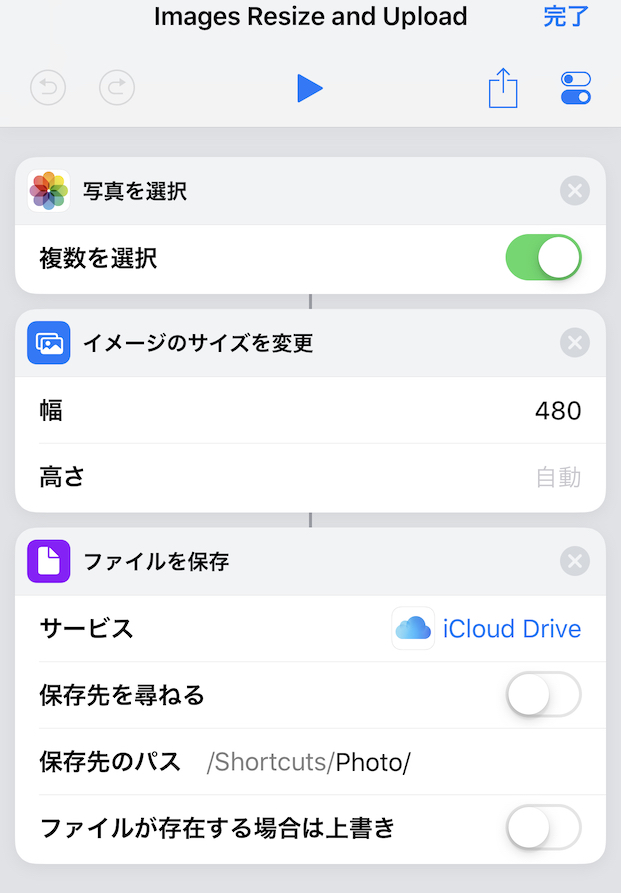
iOS_ShortcutOverview.jpg (621×893)
上の画像のようなショートカットを使えば、画像を選択してiCloudのフォルダの中に保存することが出来ます。
これは私が作ったもので、下記リンクからショートカットを取得して使用することが出来るので、使ってみたい人は使って下さい。
Images Resize and Upload
公式のギャラリーで公開されている画像トリミングショートカットはこちら。
画像トリミング
これまでに強調して何回か書いてきた通り、iPhoneやiPadなどiOSデバイスでしか使えない ので注意してください。
正直Macでも使いたい。

どんなことが出来るのか

最初に「効率化」アプリケーションと書いたように、様々なことを効率的にiOSのアプリ上で行えます。
その効率化するものの自由度が非常に高いため、ざっくりと「効率化」と呼ばざるを得ないぐらいです。
例えば、公式のギャラリーで公開されているもので分かりやすいものだと以下のようなものがあります。
  • 朝起きてからやることのリマインダーを表示
  • 自宅までの経路をMapで探索する
  • カレンダーにある今日の予定をメールで送る
などです。
Appleの公式サポートのギャラリーについてのページは下記リンク先。
https://support.apple.com/ja-jp/guide/shortcuts/apdd018638ca/ios

ショートカットは自作したりカスタマイズ出来る

個人的にショートカットで最も優れているところはここだと思います。
最初のアプリ紹介のところであった、画像をリサイズしてクラウドのフォルダにアップロードするショートカットは自分で作りました。
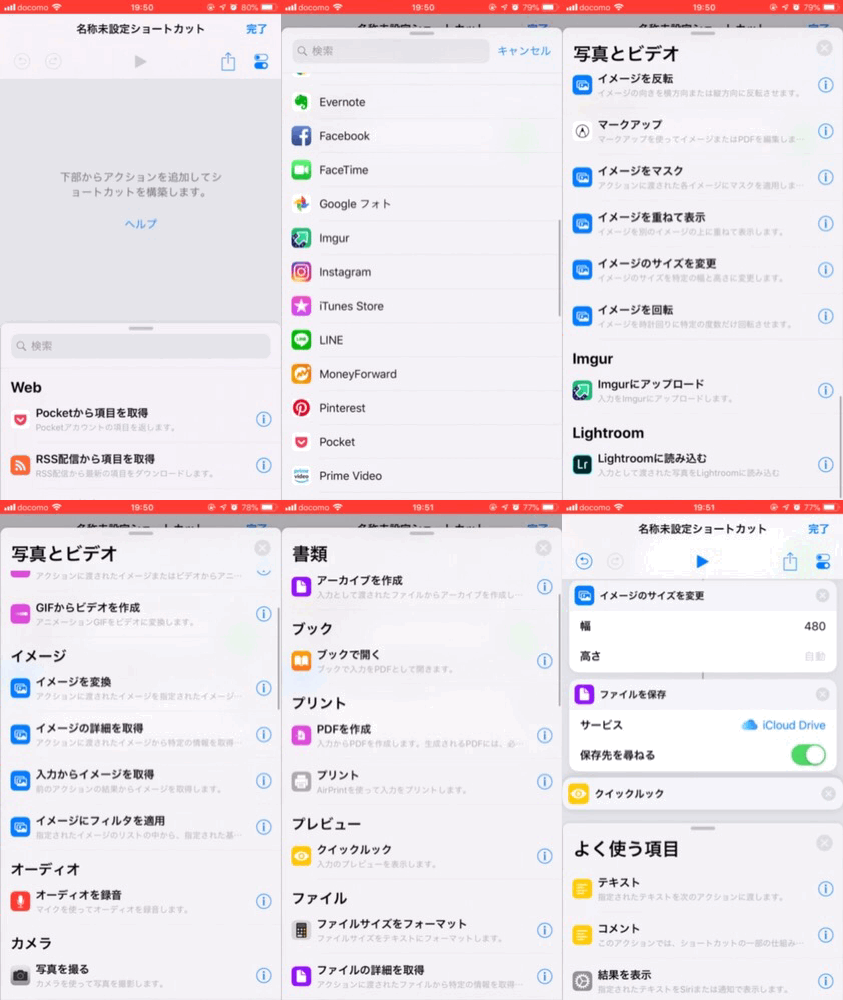
ショートカットの作成は、アプリ上でアクションと呼ばれる機能を組み合わせていきます。
多少知識がいるところはありますが、積み木を組み立てるような感じで作成していきます。
実際に作成しているところのサンプル
shortcut_sample.GIF (281×500)
Youtube
少なくともgifに出来るぐらいの手間で作れる。

ショートカットは自由なタイミングで呼び出せる

わざわざアプリを開かなくても、それなりに自由なタイミングでショートカットを呼び出せます。
  • Siriから
  • ウィジェット内
  • 共有メニュー
  • 別のショートカットから
Siriに自分で好きな単語でショートカットを登録出来るというのがかなりイイです。
例えば「家に帰ります」とかをショートカットを呼び出す単語としてSiriに登録しておくと、
・家族にLINEやFacebookで連絡
・自宅までの経路を探索してナビを開始する
こんな感じのよくある連絡とアプリの使用をSiriに話しかけるだけで一括で行えます。

ショートカットの共有

自分で作ったり、誰かが作ってインポートしたショートカットは、iCloud上で共有することが出来ます。
ただのファイルとして保存できるので特にiCloudじゃなくてもいいのですが、基本的に共有先はiOSの使用者になるのでiCloudがベターでしょう。
iCloudで共有する場合は、ショートカットへのリンクをアプリ上で生成して、それを共有します。
この場合、ショートカットの共有ボタンからワンタップで行えるので大変楽です。

まとめ

メリット

  • 無料
  • Appleが公式でサポートしている
  • Siriをものすごい活かせる
  • インストール済みのショートカットをiCloudで簡単に共有出来る
  • 日本語化されている
  • プログラミングっぽいことが出来る
  • 便利なプリセットは大抵ギャラリーで公開されている
  • 公開されているショートカットをカスタマイズして自分好みにできる

デメリット

  • iOSでしか使えないのでAndroidユーザーと共有出来ない
  • ある程度知識がないと何が出来るアプリなのかさっぱりわからない
  • 使うものの名前が呼びづらい
    • ショートカットのショートカット?みたいになる
    • 日本語化以前はレシピって言ってたんですけど今はなんて呼ぶんでしょう
  • 微妙に自分の使ってる他のアプリと連携が取れなかったりする
    • 対応内容はアプリによってまちまち
    • 個人的に使っているものだとYahoo乗り換え案内がかなり対応している

リンク

ショートカット ユーザガイド - Apple サポート
Siri Shortcuts - ShortcutsGallery.com